Oyunlarda FPS düşmesi, bilgisayar oyuncularının en sık karşılaştığı performans sorunlarından biridir. Güçlü bir ekran kartına sahip olsanız bile bazı oyunlarda ani takılmalar, görüntüde donmalar veya beklenenden düşük kare hızlarıyla karşılaşabilirsiniz. Özellikle CS2, Valorant, GTA 5, Fortnite ve Minecraft gibi popüler oyunlarda akıcı bir deneyim elde etmek isteyen oyuncular için FPS değerleri oldukça önemlidir.
Peki, FPS nasıl artırılır? Bilgisayarın donanımını değiştirmeden oyun performansını yükseltmek mümkün müdür? Ekran kartı ayarları, Windows 11 optimizasyonları ve oyun içi grafik seçenekleri FPS üzerinde ne kadar etkilidir?
Aslında düşük FPS sorununun tek bir nedeni bulunmamaktadır. Bazı durumlarda ekran kartının kapasitesi yetersiz kalırken başka durumlarda işlemci darboğazı, yüksek sıcaklıklar, arka planda çalışan uygulamalar veya yanlış güç ayarları performansı olumsuz etkileyebilir.
2026 yılında NVIDIA DLSS, AMD FSR ve Intel XeSS gibi görüntü yükseltme teknolojileri, desteklenen oyunlarda performans ile görüntü kalitesi arasında farklı dengeler kurulmasına yardımcı olmaktadır. Ancak bu teknolojiler her bilgisayarda veya her oyunda aynı sonucu sağlamaz.
Bu rehberde oyunlarda FPS düşüşünün nedenlerini inceleyecek, bilgisayarınızı riske atmadan uygulayabileceğiniz 10 etkili FPS artırma yöntemini açıklayacak ve oyun performansını ölçerken dikkat edilmesi gereken noktaları ele alacağız.
FPS Nedir? Oyun Performansını Nasıl Etkiler?
FPS, İngilizce Frames Per Second ifadesinin kısaltmasıdır ve saniye başına görüntülenen kare sayısını ifade eder.
Bilgisayar oyunlarında ekranda gördüğümüz hareketli görüntüler, art arda oluşturulan karelerden meydana gelir. Ekran kartı ve bilgisayarın diğer bileşenleri bu karelerin oluşturulmasında görev alır.
Örneğin bir oyun 60 FPS ile çalışıyorsa saniyede yaklaşık 60 kare üretilmektedir. 120 FPS değerinde ise aynı sürede yaklaşık 120 kare oluşturulur.
Ancak FPS değerinin yüksek olması her zaman kusursuz bir oyun deneyimi anlamına gelmez. Karelerin ekrana düzenli aralıklarla sunulması, giriş gecikmesi ve ekranın yenileme hızı da önemlidir.
30 FPS, 60 FPS, 120 FPS ve 240 FPS Arasındaki Fark
30 FPS: Özellikle yavaş tempolu oyunlarda kabul edilebilir bir deneyim sunabilir. Ancak hızlı kamera hareketlerinde daha düşük akıcılık hissedilebilir.
60 FPS: Birçok oyun türünde akıcı bir deneyim sunabilen yaygın hedeflerden biridir. 60 Hz ekranlarda da sık tercih edilir.
120 FPS: Uyumlu yüksek yenileme hızlı monitörlerle birlikte daha akıcı hareket ve daha kısa kare süreleri sağlayabilir.
144 FPS: Özellikle rekabetçi oyunlarda 144 Hz monitör kullanan oyuncuların hedeflediği değerlerden biridir.
240 FPS: Uygun donanım ve yüksek yenileme hızlı monitörlerle rekabetçi oyunlarda daha akıcı bir deneyim sunabilir.
Burada önemli olan bilgisayarın yalnızca yüksek FPS üretmesi değil, bu performansı mümkün olduğunca istikrarlı biçimde sürdürebilmesidir.
Örneğin sürekli 100 FPS civarında çalışan bir oyun, 180 FPS ile 40 FPS arasında sık sık değişen başka bir deneyimden daha akıcı hissedilebilir.
Oyunlarda FPS Neden Düşer?
FPS düşüşü, bilgisayarın oyunun ihtiyaç duyduğu kareleri yeterince hızlı üretememesi veya belirli anlarda üretim süresinin uzaması nedeniyle ortaya çıkabilir.
Bu durumun nedenleri donanım, yazılım ve oyun motoruyla ilişkili olabilir.
Ekran Kartının Yetersiz Kalması
Ekran kartı, oyunlardaki grafik işlemlerinin önemli bölümünü gerçekleştirir.
Yüksek çözünürlük, gelişmiş gölgeler, ışın izleme ve yüksek kaliteli grafik efektleri ekran kartının iş yükünü artırabilir.
Özellikle yeni oyunlarda yüksek grafik ayarları kullanıldığında ekran kartı kapasitesi performansı sınırlandırabilir.
İşlemci Darboğazı
İşlemci, oyunlarda fizik hesaplamaları, yapay zekâ, oyun mantığı ve grafik komutlarının hazırlanması gibi birçok görevi yürütür.
İşlemcinin belirli görevleri yeterince hızlı tamamlayamaması durumunda ekran kartı tam kapasitede kullanılmasa bile FPS düşük kalabilir.
Bu durum özellikle çok sayıda oyuncunun, nesnenin veya karmaşık oyun olaylarının bulunduğu sahnelerde görülebilir.
RAM Yetersizliği
Yetersiz sistem belleği, oyunun ihtiyaç duyduğu verilerin daha yavaş depolama alanlarından alınmasına neden olabilir.
Bu durum özellikle anlık takılmalar ve yükleme sırasında yaşanan performans sorunlarıyla ilişkilendirilebilir.
Ancak RAM kapasitesinin artırılması her oyunda otomatik olarak yüksek FPS artışı sağlamaz.
Aşırı Isınma
İşlemci veya ekran kartı sıcaklığı yükseldiğinde bazı sistemler donanımı korumak için çalışma hızını düşürebilir.
Bu durum thermal throttling, yani sıcaklık nedeniyle performans kısıtlaması olarak adlandırılır.
Özellikle uzun süreli oyun seanslarında ortaya çıkan FPS düşüşleri sıcaklıkla ilişkili olabilir.
Arka Planda Çalışan Programlar
İnternet tarayıcıları, kayıt uygulamaları, güncelleme hizmetleri ve diğer programlar sistem kaynaklarını kullanabilir.
Ancak her arka plan uygulamasının ciddi FPS kaybına neden olduğu düşünülmemelidir.
Sorun özellikle CPU, RAM, GPU veya disk kaynaklarını yoğun kullanan işlemlerle ilişkili olabilir.
Yanlış Grafik ve Güç Ayarları
Bilgisayarın güç tasarrufu modunda çalışması, dizüstü bilgisayarlarda yanlış grafik işlemcisinin seçilmesi veya oyunun donanıma göre çok yüksek ayarlarda kullanılması performansı düşürebilir.
Bu nedenle FPS artırmaya başlamadan önce sorunun hangi bileşenden kaynaklanabileceğini anlamak önemlidir.
FPS Artırmanın 10 Etkili Yolu
Aşağıdaki yöntemler, donanım değiştirmeden önce değerlendirebileceğiniz güvenli ve uygulanabilir optimizasyonları kapsamaktadır.
Her yöntemin etkisi bilgisayarınıza ve oynadığınız oyuna göre değişebilir.
1. Oyun İçi Grafik Ayarlarını Optimize Edin
FPS artırmak için yapılabilecek en temel işlemlerden biri, oyun içindeki grafik ayarlarını donanımınıza uygun şekilde düzenlemektir.
Özellikle yüksek çözünürlük, gölgeler, ışın izleme ve gelişmiş görüntü efektleri performansı etkileyebilir.
Ancak bütün grafik seçeneklerini en düşük seviyeye getirmek her zaman gerekli değildir.
Önemli olan görüntü kalitesiyle performans arasında uygun bir denge kurmaktır.
FPS İçin Hangi Grafik Ayarları Düşürülmeli?
Gölge kalitesi: Yüksek gölge ayarları bazı oyunlarda önemli grafik yükü oluşturabilir. Orta veya düşük seviyeler denenebilir.
Yansımalar: Gelişmiş yansıma efektleri özellikle yoğun grafik kullanılan oyunlarda performansı etkileyebilir.
Ray Tracing: Işın izleme teknolojisi gerçekçi ışık ve yansıma efektleri sunabilir ancak desteklenen oyunlarda yüksek GPU maliyeti oluşturabilir.
Volumetrik efektler: Sis, ışık huzmeleri ve bazı atmosfer efektleri yüksek ayarlarda performansı sınırlayabilir.
Çözünürlük ölçeği: Oyunun iç çözünürlüğünün düşürülmesi GPU yükünü azaltabilir ancak görüntü netliği etkilenebilir.
Doku kalitesi: Yüksek çözünürlüklü dokular ekran kartının video belleği kullanımını artırabilir. VRAM yetersizliği varsa ayarın düşürülmesi faydalı olabilir.
Görüş mesafesi: Bazı oyunlarda uzak nesnelerin görüntülenmesi CPU ve GPU üzerindeki yükü artırabilir.
Grafik ayarlarını değiştirirken her seçeneği tek tek test etmek faydalıdır.
Örneğin gölge kalitesini düşürdükten sonra aynı sahnede FPS değerini karşılaştırabilirsiniz.
Böylece hangi ayarın sisteminiz üzerinde daha fazla etkili olduğunu anlayabilirsiniz.
2. Ekran Kartı Sürücülerini Güncelleyin
Ekran kartı sürücüleri, işletim sistemiyle grafik donanımı arasındaki iletişimde önemli rol oynar.
NVIDIA, AMD ve Intel zaman içerisinde yeni oyunlar için uyumluluk geliştirmeleri, hata düzeltmeleri ve performans iyileştirmeleri içeren sürücüler yayınlayabilir.
Bu nedenle ekran kartı sürücülerinin güncel olup olmadığını kontrol etmek faydalıdır.
Ancak her yeni sürücü sürümünün bütün oyunlarda daha yüksek FPS sağlayacağı garanti değildir.
Bazı güncellemeler belirli oyunlara yönelik iyileştirmeler içerirken başka sürümlerde mevcut performans büyük ölçüde değişmeyebilir.
NVIDIA Ekran Kartı Nasıl Güncellenir?
NVIDIA ekran kartı kullananlar, NVIDIA App veya üreticinin resmî sürücü sayfaları üzerinden uygun güncellemeleri kontrol edebilir.
AMD Ekran Kartı Nasıl Güncellenir?
AMD ekran kartı kullananlar, AMD Software: Adrenalin Edition veya AMD’nin resmî destek sayfalarından sürücü güncellemelerini inceleyebilir.
Intel Ekran Kartı Nasıl Güncellenir?
Intel grafik donanımı kullananlar, Intel’in resmî sürücü destek araçlarından yararlanabilir.
Dizüstü bilgisayarlarda ise üreticinin önerdiği sürücüler ve uyumluluk bilgileri de dikkate alınmalıdır.
Sürücü indirirken bilinmeyen internet sitelerinden ve kaynağı belirsiz otomatik güncelleme yazılımlarından kaçınılmalıdır.
3. Windows 11 Oyun Modunu Etkinleştirin
Windows 11, oyun performansını desteklemek amacıyla çeşitli sistem ayarları sunmaktadır.
Bu özelliklerden biri Oyun Modu (Game Mode) olarak adlandırılır.
Oyun Modu, oyun oynarken sistem kaynaklarının yönetimini düzenlemeye yardımcı olabilir.
Ancak bu özelliğin her bilgisayarda veya oyunda büyük FPS artışı sağlaması beklenmemelidir.
Windows 11 Oyun Modu Nasıl Açılır?
- Windows Ayarlar uygulamasını açın.
- Oyun bölümüne girin.
- Oyun Modu seçeneğini açın.
- Özelliğin etkin olduğundan emin olun.
- Oyunu yeniden başlatarak performansı kontrol edin.
Oyun Modu çoğu Windows 11 sisteminde varsayılan olarak açık olabilir.
Pencereli Oyun Optimizasyonlarını Kontrol Edin
Windows 11, uyumlu DirectX 10 ve DirectX 11 oyunlarında pencereli veya kenarlıksız pencere modları için optimizasyonlar sunmaktadır.
Bu özellik, desteklenen senaryolarda kare sunum gecikmesini azaltabilir.
İlgili seçenek Windows’un Sistem → Ekran → Grafik ayarları içerisinde bulunabilir.
Ancak bütün oyunlar bu optimizasyondan aynı şekilde yararlanmaz.
Bu nedenle bir değişiklik yapıldıktan sonra oyunun yeniden başlatılması ve performansın karşılaştırılması önemlidir.
4. Arka Plandaki Gereksiz Uygulamaları Kapatın
Oyun sırasında arka planda çalışan uygulamalar, işlemci ve RAM kaynaklarını kullanabilir.
Özellikle çok sayıda tarayıcı sekmesi, video işleme programları, dosya senkronizasyon işlemleri ve kayıt yazılımları belirli sistemlerde performansı etkileyebilir.
Bu nedenle oyun öncesinde gereksiz uygulamaların kontrol edilmesi faydalıdır.
Görev Yöneticisi ile Kaynak Kullanımı Nasıl Kontrol Edilir?
Windows’ta Ctrl + Shift + Esc tuşlarına basarak Görev Yöneticisi açılabilir.
Buradan CPU, bellek, disk ve GPU kullanımını inceleyebilirsiniz.
Yüksek kaynak tüketen uygulamaları belirleyerek gerekli olmayanları kapatabilirsiniz.
Ancak kaynağını bilmediğiniz sistem hizmetlerini veya güvenlik bileşenlerini rastgele sonlandırmamalısınız.
Bazı işlemlerin kapatılması sistem kararlılığını olumsuz etkileyebilir.
Özellikle internette önerilen, bütün Windows hizmetlerini kapatmayı amaçlayan agresif optimizasyon yöntemlerinden kaçınılmalıdır.
5. Bilgisayarın Sıcaklıklarını Kontrol Edin
Oyunlarda FPS düşmesinin önemli nedenlerinden biri, donanımın yüksek sıcaklık nedeniyle performansını sınırlamasıdır.
Bu sorun özellikle dizüstü bilgisayarlarda, yetersiz hava akışına sahip kasalarda veya soğutma sistemi bakıma ihtiyaç duyan bilgisayarlarda görülebilir.
Örneğin bir oyun ilk açıldığında yüksek FPS ile çalışıyor ancak 20–30 dakika sonra performansı belirgin biçimde düşüyorsa sıcaklık değerleri incelenmelidir.
İşlemci ve Ekran Kartı Sıcaklığı Nasıl Ölçülür?
Donanım sıcaklıkları, üreticilerin izleme yazılımları veya güvenilir sistem izleme araçları aracılığıyla kontrol edilebilir.
Ancak her işlemci veya ekran kartı için geçerli tek bir ideal sıcaklık değeri bulunmamaktadır.
Donanımın modeline ve üreticinin teknik sınırlarına göre sıcaklık beklentileri değişebilir.
Bu nedenle yalnızca belirli bir sıcaklık değerine bakmak yerine çalışma frekanslarının düşüp düşmediği ve performansın nasıl değiştiği de incelenmelidir.
Aşırı Isınma Nasıl Önlenir?
Bilgisayarın hava giriş ve çıkışlarının kapanmaması önemlidir.
Masaüstü sistemlerde kasa içi hava akışı değerlendirilebilir.
Dizüstü bilgisayarlarda cihazın hava kanallarını engelleyen yumuşak yüzeylerde kullanılmasından kaçınılabilir.
Toz birikimi varsa cihazın üretici talimatlarına uygun biçimde temizlenmesi gerekebilir.
Termal macun yenileme veya soğutma sisteminin sökülmesi gibi işlemler ise gerekli teknik bilgi bulunmuyorsa uzman desteğiyle gerçekleştirilmelidir.
6. Güç Planını ve Ekran Kartı Seçimini Kontrol Edin
Özellikle dizüstü bilgisayarlarda güç yönetimi ayarları oyun performansını etkileyebilir.
Pil tasarrufu modunda çalışan bir bilgisayar, işlemci ve ekran kartı performansını sınırlayabilir.
Bu nedenle oyun oynarken cihazın üreticinin önerdiği güç adaptörüyle kullanılması ve uygun performans modunun seçilmesi faydalı olabilir.
Windows 11 Güç Modu Nasıl Değiştirilir?
Windows 11’de Ayarlar → Sistem → Güç ve pil bölümünden kullanılabilir güç seçenekleri incelenebilir.
Cihazın özelliklerine göre farklı modlar bulunabilir.
Ancak yüksek performans modu daha fazla enerji tüketimine, sıcaklığa ve fan sesine neden olabilir.
Bu nedenle özellikle dizüstü bilgisayarlarda cihazın soğutma kapasitesi dikkate alınmalıdır.
Oyun Yanlış Ekran Kartıyla Çalışıyor Olabilir
Bazı bilgisayarlarda hem işlemciye entegre grafik birimi hem de ayrı ekran kartı bulunur.
Uygun olmayan grafik işlemcisi kullanıldığında oyun performansı beklenenden düşük olabilir.
Windows 11’de Ayarlar → Sistem → Ekran → Grafik bölümünden oyun için kullanılacak grafik tercihi kontrol edilebilir.
Uygun sistemlerde yüksek performanslı grafik işlemcisi seçilebilir.
Ancak bu seçeneklerin kullanılabilirliği bilgisayarın donanımına ve üretici yazılımına göre değişebilir.
7. NVIDIA DLSS, AMD FSR ve Intel XeSS Teknolojilerini Kullanın
2026 yılında oyun performansını geliştirmek için kullanılan önemli teknolojiler arasında DLSS, FSR ve XeSS bulunmaktadır.
Bu teknolojiler, desteklenen oyunlarda daha düşük iç çözünürlükte oluşturulan görüntülerin yükseltilmesi gibi yöntemlerle performans avantajı sağlayabilir.
Ancak bunların tamamı aynı donanımlarda, aynı özelliklerle ve aynı görüntü kalitesiyle çalışmaz.
NVIDIA DLSS Nedir?
NVIDIA DLSS, desteklenen GeForce RTX ekran kartlarında kullanılan yapay zekâ destekli görüntü oluşturma teknolojileri ailesidir.
DLSS Super Resolution, daha düşük çözünürlükte oluşturulan görüntüyü hedef çözünürlüğe yükseltmeyi amaçlar.
Bu sayede desteklenen oyunlarda GPU üzerindeki yük azaltılabilir.
DLSS Frame Generation ve Multi Frame Generation ise uyumlu donanım ve oyunlarda ek kareler oluşturarak görüntü akıcılığını artırmayı hedefler.
Ancak bütün RTX ekran kartları DLSS ailesinin bütün özelliklerini desteklemez.
Örneğin Multi Frame Generation gibi özelliklerde ekran kartının nesline bağlı gereksinimler bulunmaktadır.
AMD FSR Nedir?
AMD FidelityFX Super Resolution, farklı sürümleri bulunan görüntü yükseltme ve kare oluşturma teknolojileri ailesidir.
FSR teknolojileri, desteklenen oyunlarda performansla görüntü kalitesi arasında farklı seçenekler sunabilir.
Ancak FSR’ın her sürümü aynı donanım uyumluluğuna sahip değildir.
Özellikle makine öğrenmesi kullanan yeni sürümlerle önceki FSR sürümlerinin gereksinimleri farklı olabilir.
Bu nedenle kullanılan ekran kartının ve oyunun desteklediği özellikler kontrol edilmelidir.
Intel XeSS Nedir?
Intel XeSS, yapay zekâ destekli görüntü yükseltme teknolojilerinden biridir.
Desteklenen oyunlarda görüntünün daha düşük çözünürlükte oluşturulup hedef çözünürlüğe yükseltilmesini sağlayabilir.
Intel XeSS ailesinde kare oluşturma ve düşük gecikme gibi ek teknolojiler de bulunmaktadır.
Ancak kullanılabilir özellikler oyun ve donanım desteğine bağlıdır.
Görüntü Yükseltme ile Kare Oluşturma Aynı Şey mi?
Hayır. Bu iki yaklaşımın amaçları ve çalışma biçimleri farklıdır.
Görüntü yükseltme, gerçek karelerin oluşturulmasındaki grafik yükünü azaltabilir.
Kare oluşturma ise mevcut kareler arasında ilave kareler üreterek ekrandaki akıcılığı artırmayı hedefler.
Ancak kare oluşturmayla görülen yüksek FPS sayısı, oyunun girişlere aynı hızda tepki verdiği anlamına gelmez.
Özellikle CS2 ve Valorant gibi rekabetçi oyunlarda giriş gecikmesi de önemli olduğundan yalnızca ekranda görünen FPS değerine odaklanılmamalıdır.
8. RAM ve Depolama Kullanımını Optimize Edin
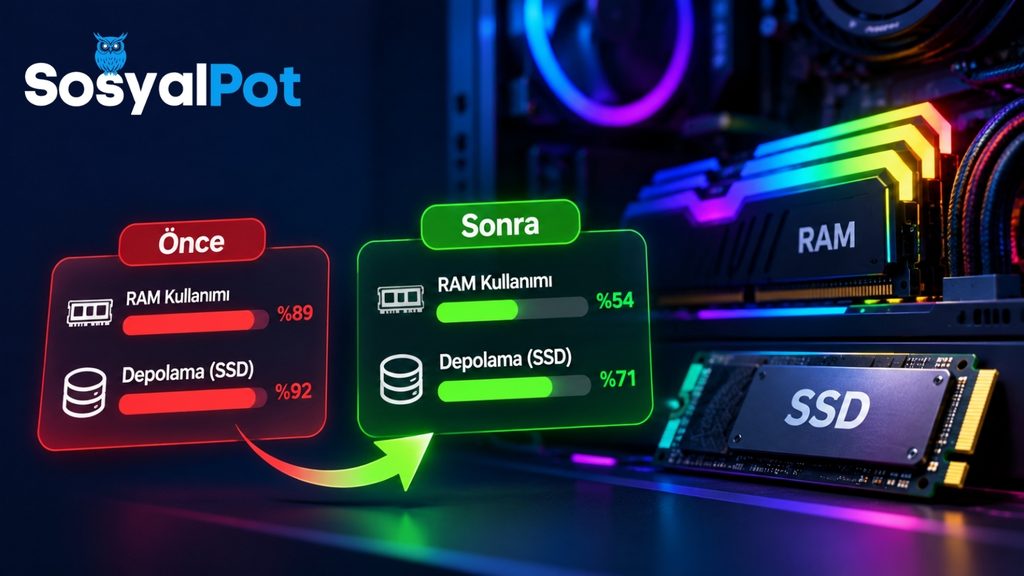
RAM ve depolama birimleri, oyunların çalışması sırasında önemli görevler üstlenir.
Ancak RAM veya SSD yükseltmesinin her zaman doğrudan FPS artışı sağlayacağı düşünülmemelidir.
Bu bileşenlerin etkileri mevcut sistemin darboğazlarına bağlıdır.
RAM Kapasitesi FPS’yi Etkiler mi?
Evet, sistem belleği yetersiz kaldığında oyun performansı olumsuz etkilenebilir.
Özellikle modern oyunlarda arka plandaki uygulamalarla birlikte bellek kullanımı artabilir.
Bellek yetersizliği yaşandığında ani takılmalar veya yükleme gecikmeleri ortaya çıkabilir.
Ancak zaten yeterli RAM kapasitesine sahip bir bilgisayara daha fazla bellek eklemek, her oyunda yüksek FPS artışı oluşturmaz.
Çift Kanal RAM Önemli mi?
Desteklenen sistemlerde çift kanal bellek yapılandırması, bellek bant genişliğini artırabilir.
Özellikle entegre grafik işlemcisi kullanan bilgisayarlarda bu durum performans açısından önemli olabilir.
Ancak etkisi işlemciye, oyuna ve mevcut bellek yapılandırmasına göre değişmektedir.
SSD FPS Artırır mı?
SSD kullanımı, oyunların yüklenme sürelerini ve belirli veri aktarım işlemlerini iyileştirebilir.
Özellikle büyük oyun dünyalarında veri akışıyla ilgili bazı takılmaların azaltılmasına yardımcı olabilir.
Bununla birlikte SSD’ye geçmek, her oyunda ortalama FPS’nin artacağı anlamına gelmez.
Oyunun performansı esas olarak ekran kartı veya işlemci tarafından sınırlandırılıyorsa SSD değişiminin ortalama kare hızına etkisi sınırlı olabilir.
9. FPS Sınırı, V-Sync ve Monitör Yenileme Hızını Doğru Ayarlayın
Oyun performansında yalnızca bilgisayarın ürettiği kare sayısı değil, monitörün bu kareleri nasıl gösterdiği de önemlidir.
Monitör yenileme hızı Hertz (Hz) cinsinden ifade edilir.
Örneğin 144 Hz monitör, saniyede 144 yenileme gerçekleştirebilir.
Ancak monitörün 144 Hz olması, bilgisayarın bütün oyunlarda 144 FPS üretebileceği anlamına gelmez.
V-Sync Nedir?
V-Sync, oyunun kare sunumunu ekranın yenileme döngüsüyle ilişkilendirerek görüntü yırtılmasını azaltmayı amaçlayan teknolojidir.
Ancak kullanıldığı koşullara göre giriş gecikmesini artırabilir veya kare hızı davranışını etkileyebilir.
Bu nedenle rekabetçi oyunlar ile tek oyunculu oyunlarda tercih edilen ayarlar farklı olabilir.
G-SYNC ve FreeSync Nedir?
G-SYNC ve FreeSync gibi değişken yenileme hızı teknolojileri, uyumlu ekranlarda monitör yenileme hızının oyun kareleriyle daha iyi eşleşmesine yardımcı olabilir.
Bu yaklaşım, görüntü yırtılması ve bazı takılma sorunlarının azaltılmasını destekleyebilir.
Ancak desteklenen yenileme aralıkları ve sistem ayarları önemlidir.
FPS Sabitlemek Mantıklı mı?
Bazı durumlarda FPS değerini belirli bir seviyede sınırlamak daha istikrarlı kare süreleri elde etmeye yardımcı olabilir.
Örneğin sürekli 90–110 FPS arasında değişen bir oyunda uygun bir FPS sınırı denenebilir.
Ancak herkes için geçerli tek bir FPS sınırı bulunmamaktadır.
Monitör yenileme hızı, kullanılan senkronizasyon teknolojisi, oyun türü ve donanım kapasitesi birlikte değerlendirilmelidir.
10. FPS ve Kare Sürelerini Ölçerek Sorunun Kaynağını Bulun
FPS artırma çalışmalarında yapılan önemli hatalardan biri, ayarları değiştirdikten sonra sonuçları ölçmemektir.
Bir ayarın gerçekten faydalı olup olmadığını anlayabilmek için karşılaştırılabilir testler yapılmalıdır.
Örneğin aynı oyunda, aynı grafik ayarlarında ve benzer sahnelerde performans ölçülmelidir.
Ortalama FPS Nedir?
Ortalama FPS, belirli bir test süresindeki kare hızlarının genel seviyesini ifade eder.
Bu değer yararlı olsa da tek başına bütün oyun deneyimini açıklamaz.
1% Low FPS Nedir?
1% Low FPS, performansın daha yavaş bölümünü değerlendirmek amacıyla kullanılan göstergelerden biridir.
Ancak hesaplama yöntemi kullanılan araca göre değişebilir.
Özellikle ortalama FPS yüksek olmasına rağmen oyunda takılmalar varsa düşük kare hızı yüzdelikleri ve kare süreleri incelenebilir.
Frametime Nedir?
Frametime, bir karenin oluşturulması için geçen süreyi ifade eder ve genellikle milisaniye cinsinden gösterilir.
Örneğin:
- 60 FPS yaklaşık 16,7 ms kare süresine karşılık gelir.
- 120 FPS yaklaşık 8,3 ms kare süresine karşılık gelir.
- 240 FPS yaklaşık 4,2 ms kare süresine karşılık gelir.
Bu değerler teorik karşılıklardır.
Gerçek oyun sırasında kare süreleri değişebilir.
Özellikle ani frametime yükselmeleri, kullanıcı tarafından takılma olarak hissedilebilir.
Bu nedenle yalnızca FPS sayacına değil, kare sürelerinin istikrarına da dikkat edilmelidir.
CS2 FPS Artırma Yöntemleri
Counter-Strike 2, hızlı tepki verme ve akıcı hareketin önemli olduğu rekabetçi oyunlardan biridir.
Bu nedenle birçok oyuncu yüksek FPS elde etmek ister.
Ancak CS2 performansı yalnızca ekran kartına bağlı değildir. İşlemci performansı, grafik ayarları, oyun sahnesi ve sistem yapılandırması da sonuçları etkileyebilir.
CS2’de FPS artırmak için öncelikle oyun içi grafik ayarları kontrol edilmelidir.
Gölge, efekt ve diğer grafik seçeneklerinin donanım üzerindeki etkileri karşılaştırılabilir.
Ayrıca bilgisayarın doğru ekran kartını kullandığından ve güç tasarrufu modunda çalışmadığından emin olunmalıdır.
Ancak internette paylaşılan eski başlatma komutlarının veya yapılandırma dosyalarının her zaman güncel oyun sürümünde faydalı olduğu varsayılmamalıdır.
Özellikle doğrulanmamış komutların rastgele kullanılması yerine oyun içindeki resmî seçeneklere öncelik verilmelidir.
Valorant FPS Artırma Yöntemleri
Valorant, rekabetçi yapısı nedeniyle istikrarlı FPS ve düşük giriş gecikmesinin önemli olduğu oyunlardan biridir.
Bu nedenle grafik ayarlarının oyuncunun sistemine uygun biçimde düzenlenmesi faydalı olabilir.
Özellikle görsel efektler, gölge seçenekleri ve diğer performans ayarları test edilebilir.
Ancak görüntü netliğini gereksiz biçimde düşürmek, rakiplerin görülmesini zorlaştırabilir.
Bu nedenle FPS artışı ile oynanabilirlik arasında denge kurulmalıdır.
Valorant oynarken ani FPS düşüşleri yaşanıyorsa sıcaklıklar, arka plan kaynak kullanımı ve sürücü durumu kontrol edilebilir.
Ayrıca fare giriş gecikmesi veya ağ sorunlarının doğrudan FPS düşüşüyle aynı şey olmadığı unutulmamalıdır.
GTA 5 ve GTA Online FPS Artırma
GTA 5 ve GTA Online gibi geniş oyun dünyalarına sahip yapımlarda performans, sahne yoğunluğuna ve grafik ayarlarına göre değişebilir.
Özellikle trafik, çevredeki karakterler, görüş mesafesi ve gelişmiş grafik efektleri sistem kaynaklarını etkileyebilir.
Bu nedenle FPS artırmak isteyen oyuncuların önce grafik ayarlarını değerlendirmesi faydalıdır.
Görüş mesafesi, gölgeler, yansımalar ve gelişmiş grafik seçenekleri ayrı ayrı test edilebilir.
Ancak GTA 5’in farklı sürümlerinin teknik gereksinimleri aynı olmayabilir.
Bu nedenle kullanılan oyun sürümünün özellikleri ve sistem gereksinimleri dikkate alınmalıdır.
GTA Online’da yaşanan gecikmelerin ise her zaman bilgisayar performansıyla ilişkili olmadığı unutulmamalıdır.
Ağ bağlantısı sorunları, düşük FPS’den farklı belirtiler oluşturabilir.
Fortnite FPS Artırma Yöntemleri
Fortnite, farklı grafik seçenekleri ve performans modlarıyla çeşitli bilgisayar yapılandırmalarında kullanılabilmektedir.
Özellikle düşük ve orta seviye bilgisayarlarda, oyunun desteklediği performans odaklı görüntüleme seçenekleri değerlendirilebilir.
Ancak bir modun kullanılması, her bilgisayarda aynı FPS artışını sağlamaz.
Oyuncular, sistemlerine uygun görüntüleme modunu ve grafik ayarlarını test etmelidir.
Bunun yanında arka plandaki gereksiz işlemler, yüksek sıcaklıklar ve güncel olmayan sürücüler de performans üzerinde etkili olabilir.
Minecraft FPS Artırma Yöntemleri
Minecraft’ta FPS performansı, kullanılan sürüme ve oyun içi ayarlara göre değişebilir.
Özellikle Java Edition’da yoğun mod kullanımı, yüksek görüş mesafesi ve karmaşık dünyalar işlemci ile bellek kaynaklarını etkileyebilir.
Render Distance Ayarını Düşürün
Render Distance, oyunda görüntülenen dünya alanının uzaklığını belirleyen seçeneklerden biridir.
Yüksek görüş mesafesi, sistemin daha fazla oyun verisini işlemesini gerektirebilir.
Bu nedenle düşük FPS yaşayan kullanıcılar görüş mesafesini kademeli olarak azaltabilir.
Shader Kullanımını Kontrol Edin
Gelişmiş shader paketleri Minecraft’ın görsel kalitesini değiştirebilir.
Ancak bazı shader paketleri ekran kartı üzerinde yüksek yük oluşturabilir.
Bu nedenle düşük performans yaşanıyorsa shader ayarları azaltılabilir veya karşılaştırma amacıyla devre dışı bırakılabilir.
Mod Uyumluluğunu Değerlendirin
Performans iyileştirme amacıyla geliştirilen bazı topluluk modları bulunabilir.
Ancak bu modların etkisi Minecraft sürümüne, kullanılan mod yükleyicisine ve diğer modlarla uyumluluğuna bağlıdır.
Modlar yalnızca güvenilir kaynaklardan indirilmelidir.
Bilinmeyen dosyaların ve şüpheli mod paketlerinin kullanılması güvenlik riski oluşturabilir.
Dizüstü Bilgisayarda FPS Neden Düşer?
Dizüstü bilgisayarlarda oyun performansı, masaüstü sistemlere göre farklı kısıtlamalardan etkilenebilir.
Özellikle güç tüketimi ve soğutma kapasitesi bu cihazlarda önemlidir.
Aynı isimdeki ekran kartlarının dizüstü ve masaüstü sürümleri her zaman aynı performansı sağlamaz.
Ayrıca dizüstü ekran kartlarının güç sınırları cihaz modeline göre değişebilir.
Şarjdayken FPS Neden Artar?
Bazı dizüstü bilgisayarlar pilde çalışırken güç tüketimini sınırlandırabilir.
Bu nedenle uygun güç adaptörüyle kullanıldığında daha yüksek performans sunabilir.
Ancak cihazın orijinal veya üreticinin onayladığı uygun adaptörle kullanılması önemlidir.
Laptop Soğutucu FPS Artırır mı?
Soğutucu standlar veya daha iyi hava akışı, bazı dizüstü bilgisayarlarda sıcaklığın kontrol altında tutulmasına yardımcı olabilir.
Ancak bu ürünlerin her sistemde FPS artışı sağlayacağı garanti değildir.
Özellikle bilgisayar zaten sıcaklık nedeniyle performansını düşürmüyorsa etkisi sınırlı olabilir.
Harici Monitör FPS Artırır mı?
Bazı dizüstü bilgisayarlarda görüntü çıkışlarının bağlantı biçimi performansı etkileyebilir.
Ancak harici monitör bağlamanın bütün laptoplarda FPS artırdığı düşünülmemelidir.
Sonuç cihazın grafik mimarisine, görüntü çıkışına ve kullanılan çözünürlüğe bağlıdır.
FPS Yüksek Ama Oyun Neden Kasıyor?
Oyuncular bazen FPS sayacı yüksek değerler göstermesine rağmen oyunda takılmalar yaşayabilir.
Bu durumun nedeni yalnızca ortalama FPS değildir.
Kare sürelerinin düzensiz olması, shader derleme işlemleri, veri yükleme gecikmeleri veya sistem kaynaklarının anlık yoğun kullanımı takılmalara neden olabilir.
Stuttering Nedir?
Stuttering, oyun sırasında görüntü akışında kısa süreli takılmalar yaşanmasıdır.
Örneğin oyun genel olarak 120 FPS çalışırken bazı anlarda karelerin oluşturulması normalden uzun sürebilir.
Bu durumda FPS sayacı yüksek görünmesine rağmen oyuncu takılma hissedebilir.
Shader Compilation Stutter
Bazı oyunlarda grafik efektlerinin hazırlanması veya shader derleme süreçleri sırasında kısa süreli takılmalar yaşanabilir.
Ancak bütün takılmaların nedeni shader derleme değildir.
Oyun motoru, sürücü, depolama ve bellek davranışları da değerlendirilmelidir.
FPS Düşmesi ile Ping Sorunu Aynı mı?
Hayır.
FPS, bilgisayarın görüntü üretim performansıyla ilgilidir.
Ping ise ağ üzerinden veri iletişimindeki gecikmeyle ilişkilidir.
Örneğin çevrim içi oyunda karakterlerin aniden yer değiştirmesi veya komutların gecikmeli uygulanması bağlantı sorunlarıyla ilişkili olabilir.
Bu nedenle düşük FPS ile yüksek ping sorunlarının birbirinden ayrılması gerekir.
FPS Artırmak İçin Yapılmaması Gerekenler
Oyun performansını yükseltmek isteyen kullanıcılar internette çok sayıda optimizasyon yöntemiyle karşılaşabilir.
Ancak bu yöntemlerin tamamı güvenilir değildir.
Bilinmeyen FPS Booster Programlarını Kullanmayın
Bazı programlar tek tıkla çok yüksek FPS artışı vaat edebilir.
Ancak bu tür iddialar her zaman teknik olarak doğrulanmış değildir.
Özellikle kaynağı belirsiz yazılımlar güvenlik ve sistem kararlılığı açısından risk oluşturabilir.
Windows Hizmetlerini Rastgele Kapatmayın
İnternette yer alan bazı rehberler, performans artırmak için çok sayıda Windows hizmetinin devre dışı bırakılmasını önerebilir.
Ancak hangi hizmetin ne işe yaradığı bilinmeden yapılan işlemler sistem sorunlarına neden olabilir.
Bu nedenle resmî ve geri alınabilir ayarlara öncelik verilmelidir.
Kayıt Defterini Gereksiz Yere Değiştirmeyin
Windows kayıt defterindeki değişiklikler sistem davranışını etkileyebilir.
FPS artırma amacıyla paylaşılan ve doğrulanmamış kayıt defteri ayarlarının kullanılması önerilmez.
Güvenlik Yazılımlarını Rastgele Devre Dışı Bırakmayın
Oyun performansı için güvenlik sistemlerinin tamamen kapatılması, cihazı gereksiz risklere açık hale getirebilir.
Performans sorunu yaşanıyorsa önce kaynak kullanımı ve ilgili yazılımın ayarları değerlendirilmelidir.
Bilinçsiz Hız Aşırtma Yapmayın
İşlemci, ekran kartı veya bellek üzerinde yapılan hız aşırtma işlemleri performansı etkileyebilir.
Ancak yanlış ayarlar kararsızlık, aşırı ısınma veya donanım sorunları oluşturabilir.
Teknik bilgi bulunmuyorsa bu tür işlemlerden kaçınılmalıdır.
Donanım Yükseltmeden FPS Artırmak Mümkün mü?
Evet, bazı durumlarda mevcut bilgisayarda yapılan ayar değişiklikleriyle oyun performansı geliştirilebilir.
Örneğin çok yüksek grafik ayarları kullanan bir oyuncu, gölge ve yansıma seçeneklerini azaltarak daha yüksek FPS elde edebilir.
Benzer şekilde dizüstü bilgisayarın yanlış güç modunda çalışması veya oyunun entegre grafik işlemcisiyle açılması performansı sınırlayabilir.
Ancak bütün FPS sorunları yazılımsal ayarlarla çözülemez.
Özellikle bilgisayarın donanımı oyunun sistem gereksinimlerini karşılamıyorsa grafik ayarlarını düşürmek sınırlı fayda sağlayabilir.
Bu nedenle donanım yükseltmeye karar vermeden önce darboğazın hangi bileşende bulunduğu değerlendirilmelidir.
Oyun Performansını Artırmak İçin Hangi Donanım Yükseltilmeli?
Bilgisayar yükseltmesi yapılırken en pahalı parçayı almak yerine mevcut performans sınırının anlaşılması önemlidir.
Örneğin ekran kartı sürekli yüksek yük altında çalışıyor ve çözünürlük azaltıldığında FPS belirgin artıyorsa GPU kapasitesi önemli bir sınırlayıcı olabilir.
Buna karşılık ekran kartı yeterince kullanılmıyor, belirli işlemci çekirdekleri yoğun çalışıyor ve FPS düşük kalıyorsa işlemci kaynaklı bir sınır söz konusu olabilir.
Ancak donanım kullanım yüzdeleri tek başına kesin teşhis sağlamaz.
Sıcaklıklar, frekanslar, bellek kullanımı ve oyun davranışı da değerlendirilmelidir.
Ekran kartı yükseltmesi: GPU ağırlıklı oyunlarda ve yüksek çözünürlüklerde faydalı olabilir.
İşlemci yükseltmesi: CPU sınırlaması bulunan oyunlarda performansı geliştirebilir.
RAM yükseltmesi: Bellek yetersizliği yaşayan sistemlerde takılmaları azaltabilir.
SSD yükseltmesi: Yükleme ve veri aktarım süreçlerinde iyileşme sağlayabilir.
Ancak yükseltme öncesinde anakart, güç kaynağı, soğutma ve diğer donanım uyumlulukları kontrol edilmelidir.
Oyunlarda FPS Artırmak İçin En Doğru Yaklaşım
FPS artırma işlemleri tek bir ayarın değiştirilmesinden ibaret değildir.
Başarılı bir optimizasyon için bilgisayarın donanımı, kullanılan oyun ve mevcut performans sorunları birlikte değerlendirilmelidir.
Örneğin yalnızca düşük FPS yaşayan bir bilgisayarla yüksek FPS üretmesine rağmen anlık takılmalar yaşayan başka bir sistemin çözümü aynı olmayabilir.
Bu nedenle öncelikle mevcut FPS, kare süreleri, sıcaklıklar ve kaynak kullanımı ölçülmelidir.
Ardından oyun içi grafik ayarları, ekran kartı sürücüleri, Windows güç seçenekleri ve uygun performans teknolojileri sırayla değerlendirilmelidir.
Her değişiklikten sonra aynı koşullarda test yapılması, gerçekten işe yarayan yöntemlerin belirlenmesine yardımcı olur.
2026 yılında DLSS, FSR ve XeSS gibi teknolojiler desteklenen oyunlarda önemli performans seçenekleri sunmaktadır. Ancak bu teknolojilerin bütün donanımlarda aynı sonucu vermediği ve özellikle kare oluşturmanın gerçek oyun tepkiselliğiyle aynı şekilde değerlendirilmemesi gerektiği unutulmamalıdır.
Daha yüksek FPS elde etmenin en güvenilir yolu, bilgisayarın gerçek performans sınırlarını anlamak ve ayarları buna göre optimize etmektir. Gereksiz yazılımlar kullanmadan, donanımı riske atmadan ve grafik kalitesinden tamamen vazgeçmeden daha dengeli bir oyun deneyimi oluşturmak mümkün olabilir.

